企业管理控制台导览
一、 控制台整体布局
OmniCortex 管理控制台主要由三大区域构成:顶部导航栏、左侧菜单栏与主工作区。
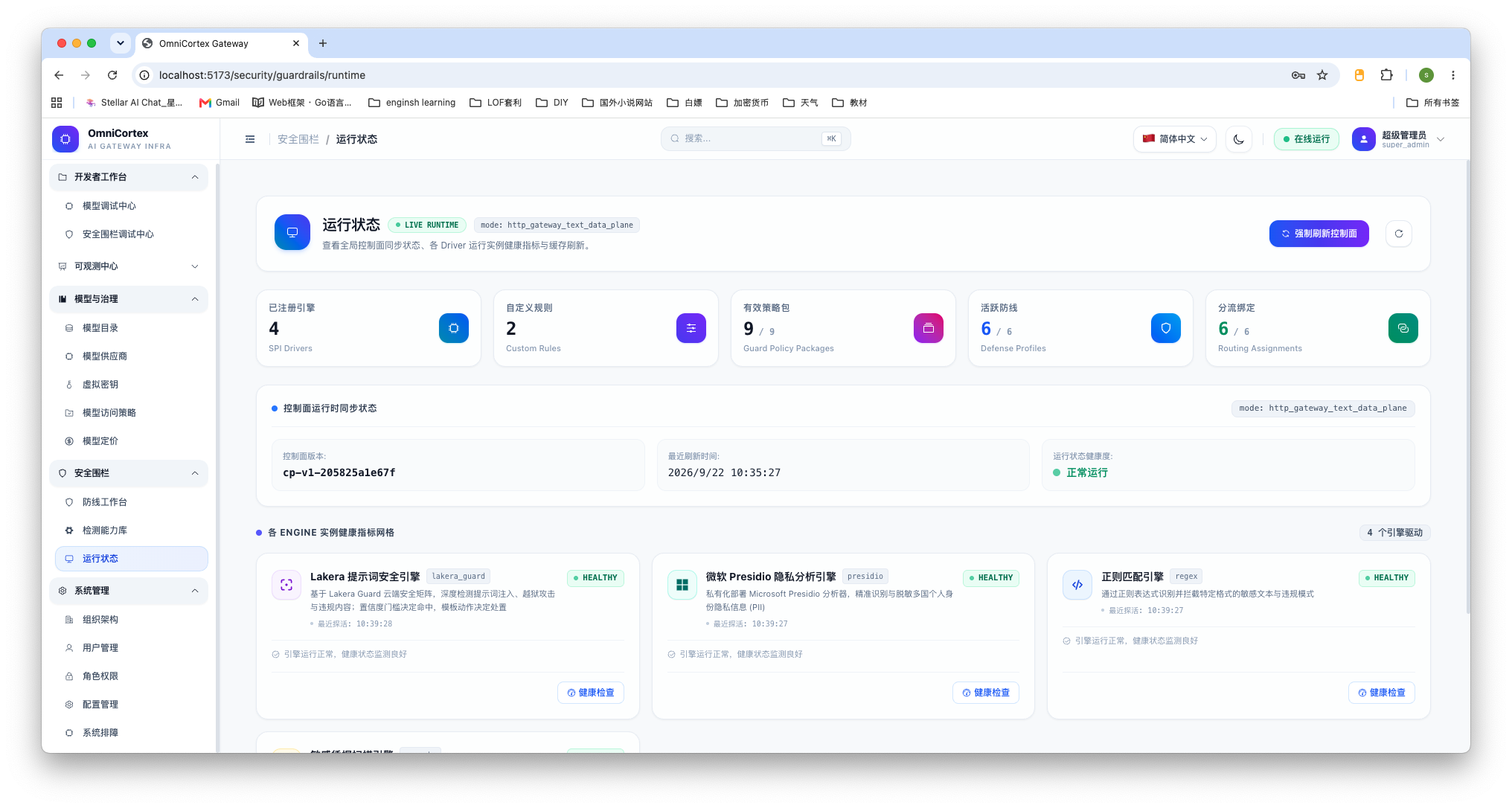
1. 顶部导航栏
- 路径导航(面包屑):显示当前所在的功能层级与页面路径,支持点击快速返回上级;
- 主题切换:支持深色模式与浅色模式切换;
- 网关运行状态:实时展示当前网关引擎在线状态;
- 多语言与个人中心:提供中/英文切换,支持查看当前登录用户信息与退出登录;
- 折叠菜单:点击左上角折叠按钮可收起/展开左侧菜单栏,以便在小屏幕下拓展主工作区视野。
2. 左侧菜单栏
- 按业务功能划分为 5 大分组(开发者工作台、可观测中心、模型与治理、安全围栏、系统管理);
- 支持折叠为图标模式或展开为完整菜单模式;
- 当前所在页面对应菜单项自动高亮。
3. 主工作区
- 承载各功能模块的具体配置、监控图表与操作表单,各页面支持自适应布局。
二、 功能模块概览
OmniCortex 控制台功能按职责划分为五大模块:
| 功能分组 | 包含菜单 | 核心定位 | 典型使用场景 |
|---|---|---|---|
| 🛠️ 开发者工作台 | 模型调试中心、安全围栏调试中心 | 免代码即时验证 | 调试模型接口与思考过程、演练安全规则拦截效果 |
| 📊 可观测中心 | LLM运行日志、安全防御日志 | 请求链路分析与审计 | 检索调用记录、分析耗时与首字延迟 (TTFT)、追踪拦截原因 |
| ⚡ 模型与治理 | 模型目录、模型供应商、虚拟密钥、模型访问策略、模型定价 | 凭据、资产与访问控制 | 纳管供应商 API Key、分配业务端虚拟密钥、配置模型白名单与速率限制 |
| 🛡️ 安全围栏 | 防线工作台、检测能力库、运行状态 | 敏感数据与合规防护 | 配置敏感信息脱敏、越狱防护规则,编排安全防线流水线 |
| ⚙️ 系统管理 | 组织架构、用户管理、角色权限、配置管理、系统排障 | 团队组织与系统底座 | 维护部门组织树、分配 RBAC 角色权限、查看系统连接池与健康状态 |
三、 开发者调试工具
在「开发者工作台」中,提供了两个开箱即用的免代码在线调试工具:
1. 模型调试中心 (Model Playground)
用于快速测试多模型连通性、调试 Prompt 与工具调用(访问路径:/workspace/model-playground)。
- 主要能力:原生兼容 OpenAI Chat、Anthropic Messages、Responses API 三大协议格式,支持双向 cURL 脚本联动、实时流式输出与深度思考(Reasoning)感知,并可一键穿透底层全链路审计日志。
- 详细参数说明与界面演示,请前往 2.3 模型调试中心。
2. 安全围栏调试中心 (Guardrails Sandbox)
用于在隔离环境下验证安全防线规则的判定效果(放行 / 脱敏 / 阻断,访问路径:/workspace/guardrails-sandbox)。
- 主要能力:内置多维真实基准用例自动核销,可视化监控流式门控状态机(暂扣检测与冲刷放行),提供打字机、行 Chunk 检查器、非流式 JSON 对照与时序流水多态视窗。
- 详细规则演练与视窗说明,请前往 2.4 安全围栏调试中心;防线规则配置见 5.3 防线工作台与责任链编排 与 5.2 检测能力库与防护策略包。
四、 常见操作流程
以下三个典型流程涵盖了从业务接入、模型接入到日常运维的核心操作:
场景 1:新业务接入与密钥派发
当需要为新的业务系统(如企业内部某应用)开通大模型能力时:
1. 组织架构
创建业务团队
→
2. 模型访问策略
配置可用模型与限流
→
3. 虚拟密钥
生成业务端专属凭证
→
4. 防线绑定 (可选)
纳入安全防护
- 创建团队:进入 「系统管理」 → 「组织架构」,在组织树中添加新业务团队;
- 制定访问策略:进入 「模型与治理」 → 「模型访问策略」,新建策略并指定允许调用的模型范围及速率限制(RPM/TPM);
- 生成虚拟密钥:进入 「模型与治理」 → 「虚拟密钥」,新建密钥并关联上述策略和团队,生成
sk-...凭据交付业务方使用(真实商业 Key 对业务侧完全透明); - 绑定安全防线(可选):若需启用合规或脱敏检查,进入 「安全围栏」 → 「防线工作台」,在「适用流量绑定」中添加该虚拟密钥。
场景 2:接入与开放新模型
当需要接入新的商用模型供应商或本地部署的模型服务(如 vLLM / Ollama)时:
1. 模型供应商
配置 API Key 并测试连接
→
2. 模型目录
同步模型列表与规格
→
3. 模型调试中心
验证调用与输出效果
→
4. 模型访问策略
将新模型加入授权白名单
- 添加供应商:进入 「模型与治理」 → 「模型供应商」,录入供应商 API Key 或本地服务端点,点击连通性测试确保连接正常;
- 同步模型目录:进入 「模型与治理」 → 「模型目录」,一键同步可用模型列表,并核对上下文长度与 Token 规格;
- 测试验证:进入 「开发者工作台」 → 「模型调试中心」,选择新模型进行测试对话,观察响应质量与耗时;
- 发布授权:进入 「模型与治理」 → 「模型访问策略」,将新模型加入目标业务策略的白名单中。
场景 3:调用排查与安全拦截溯源
当业务方反馈接口报错或需要审计被拦截的请求时:
1. LLM 运行日志
通过 Request ID 或虚拟密钥检索调用详情与审计抽屉
↓ 分类排查
⚠️ 4xx / 5xx / 限流排查
核对状态码与错误信息,比对总延迟与首字延迟 (TTFT),排查上游故障或速率超限。
🛡️ 安全防御日志
若请求被拦截,查看命中的安全防线、具体规则(脱敏/敏感词/注入等)与上下文。
- 定位请求:进入 「可观测中心」 → 「LLM运行日志」,通过 Request ID、虚拟密钥或时间范围定位目标请求,点击查看详细审计日志;
- 分析状态与耗时:
- 若返回
429,检查是否触发了访问策略的限流配额; - 若耗时异常,通过比对「总延迟」与「首字延迟 (TTFT)」判断是网关处理耗时还是上游供应商响应延迟;
- 若返回
- 安全拦截审计:若请求因违规被拦截,进入 「可观测中心」 → 「安全防御日志」,查看命中的防线、具体规则及被拦截的内容详情。
五、 后续阅读
- 2.3 模型调试中心 —— 参数调节、多协议支持与流式交互;
- 2.4 安全围栏调试中心 —— 安全策略演练与检测结果分析;
- 3.1 统一模型资产目录 —— 统一纳管企业内多云商用与私有开源大模型资产;
- 4.4 虚拟密钥隔离体系 —— 虚拟密钥的权限配置、配额与生命周期管理;
- 5.1 安全检测引擎矩阵与驱动体系 —— 全景透视大模型安全检测驱动架构;
- 5.3 防线工作台与责任链编排 —— 安全防线编排、超时熔断与流量分流;
- 6.1 LLM 运行日志检索与排障 —— 日志深度检索、指标分析与排障。